Piattaforma · 6 min · 2 novembre 2026
Il nuovo editor di Webround: dove il codice è la fonte di verità
Due anni di editor JSON
Negli ultimi due anni Webround ha avuto un editor JSON-driven. La codebase era unica per tutti i siti e tutto girava intorno a pochi componenti HOC in grado di interpretare i file JSON che gli utenti definivano dall'interfaccia: ogni drag and drop, ogni cambio di stile era una configurazione che il motore di rendering sapeva leggere. Non scrivevamo React o HTML, ma un linguaggio costruito su JSON che aveva senso solo dentro l'editor Webround. Funzionava, ma era limitato.
Quando le richieste dei clienti sono diventate più audaci, ho capito che serviva un editor di codice. Ne ho integrato uno React, collegato allo stato dell'app tramite una prop wr: da lì si accedeva a oggetti e funzioni (come i prodotti disponibili) che richiamavano la codebase condivisa attraverso l'oggetto window. Alla fine il codice diventava un bundle IIFE, cioè un micro-frontend con le dipendenze ridefinite in modo isolato. Era l'unico modo per evitare versioni divergenti, anche con le peer dependencies, ma si portava dietro non pochi problemi.
I bundle custom si caricavano in modo asincrono e peggioravano molto i Core Web Vitals, erano difficili da ottimizzare e non c'era l'HMR: in pratica, scrivevi React peggio di come lo scriveresti normalmente, anche se la prop wr era un vantaggio concreto. Tuttavia, non avere il codice sorgente a portata di mano era un problema serio.
Oggi il sito è codice
Poi ho provato a costruire un builder AI dentro l'editor, ed è stato un fallimento che ha mostrato le prime crepe nel sistema (ne ho scritto qui).
La verità è poi arrivata un giorno in cui un designer non abituato al codice doveva fare delle modifiche tutto sommato banali su un sito e non poteva perché avrei dovuto aprirgli una "porta no-code" per impostazioni a cui non avevo pensato. Non poteva cambiare il codice del sito e non aveva modo per modificare quelle impostazioni, quindi era fregato finché non gli avrei rilasciato un aggiornamento dell'editor che supportasse ciò che chiedeva.
Lì è diventato tutto molto chiaro. Il sito è codice, l'editor è codice, l'AI lavora sul codice, il designer lavora sul codice. Tutti lavorano sullo stesso codice, ognuno con lo strumento che padroneggia meglio: lo sviluppatore con VS Code, il designer con l'editor visuale, l'AI con gli strumenti MCP.
Quindi, deciso a sistemare questa faccenda una volta per tutte, iniziai a disegnare l'infrastruttura del prossimo editor Webround.
Un ambiente di sviluppo: Cloudflare Containers
La nuova architettura richiedeva un ambiente di sviluppo vero per ogni sito. Ho pensato subito a Cloudflare Containers, che si è rivelato lo strumento giusto: ogni draft ha il suo container, isolato per tenant, dove gira Vite in modalità dev (quindi con l'HMR) insieme a VS Code nel browser. Il container si accende quando lavori e si ferma dopo 5 minuti di inattività; ogni tenant ha 90 ore di utilizzo che si resettano ogni primo del mese. Il lavoro viene salvato come snapshot ogni 5 minuti, assieme a tutto il file-system e prima che il container vada a dormire, così le sessioni riprendono esattamente dalle ultime modifiche.
Un draft è un progetto React vero
Per risolvere il problema vero, ho deciso di rendere tutto una codebase React.
Oggi, quando crei un sito da un template Webround, copiamo i file del template nel tuo progetto: da quel momento sono tuoi e puoi farci ciò che vuoi. Un draft è un progetto React + Vite con Tailwind v4 e gira dal vivo in un ambiente dedicato: ogni modifica si vede subito grazie al Vite Dev Server e allo streaming dei dati tramite websocket.
Non esiste una seconda copia dei dati, non ci sono configurazioni pesanti o linguaggi intermedi proprietari da interpretare con un HOC. Quello che fa l'editor finisce come modifica ai file del progetto, e quello che cambi nel codice compare nell'editor.
import { WrSection, WrText, WrLink, WrImage } from "@webround/core";

export default function Home() {
  return (
    <WrSection id="hero" className="grid gap-8 p-12 md:grid-cols-2">
      <WrText id="hero-title" html="<h1 class='editor-heading-h1'>Quiet objects for considered spaces.</h1>" />
      <WrLink id="hero-cta" href="/shop">Shop the collection</WrLink>
      <WrImage id="hero-image" src="/hero.jpg" alt="A living room" />
    </WrSection>
  );
}
Il testo scritto nel codice è il valore di default ed è quello che appare a schermo. Solo le traduzioni e le modifiche che non possono stare nel codice vengono salvate in JSON, nel file della pagina (src/config/pages/home.json), organizzato per id del componente. Il JSON ha la precedenza sul codice. Struttura, layout, classi e link restano nel codice, come in qualsiasi progetto React.
Quando un sito cresce, si divide in componenti condivisi con WrShared: una sezione per file, ciascuna con i propri testi. Esiste un limite, voluto: ciò che il codice genera da solo, ad esempio una lista con .map, compare nella pagina ma non può essere spostato dall'editor. Per renderlo modificabile va suddiviso in componenti.
L'editor visuale, per le modifiche rapide
Perdere il drag & drop, soprattutto dopo lo sforzo fatto per costruire un sistema affidabile, era un peccato. Allora ho deciso di bilanciare l'implementazione effettiva con un editor veloce che continuasse a fornire un ambiente protetto per lavorare: Gli elementi, se scritti correttamente, possono essere selezionati e modificati. Si possono cambiare i testi in ogni lingua, caricare immagini, video, gestire link, creare pagine, modificare gli stili del tema e le impostazioni SEO. Mantenendo sempre le personalizzazioni granulari per ogni dispositivo e per ogni stato, come hover e focus.
Ogni elemento modificabile ha un id e un tipo. Cambiare lo stile di un componente significa applicare una classe Tailwind direttamente nel codice senza passare più per un JSON da interpretare. Gli unici dati che restano in JSON sono le traduzioni e modifiche complesse che non possono essere ridotte a singole impostazioni nel codice.
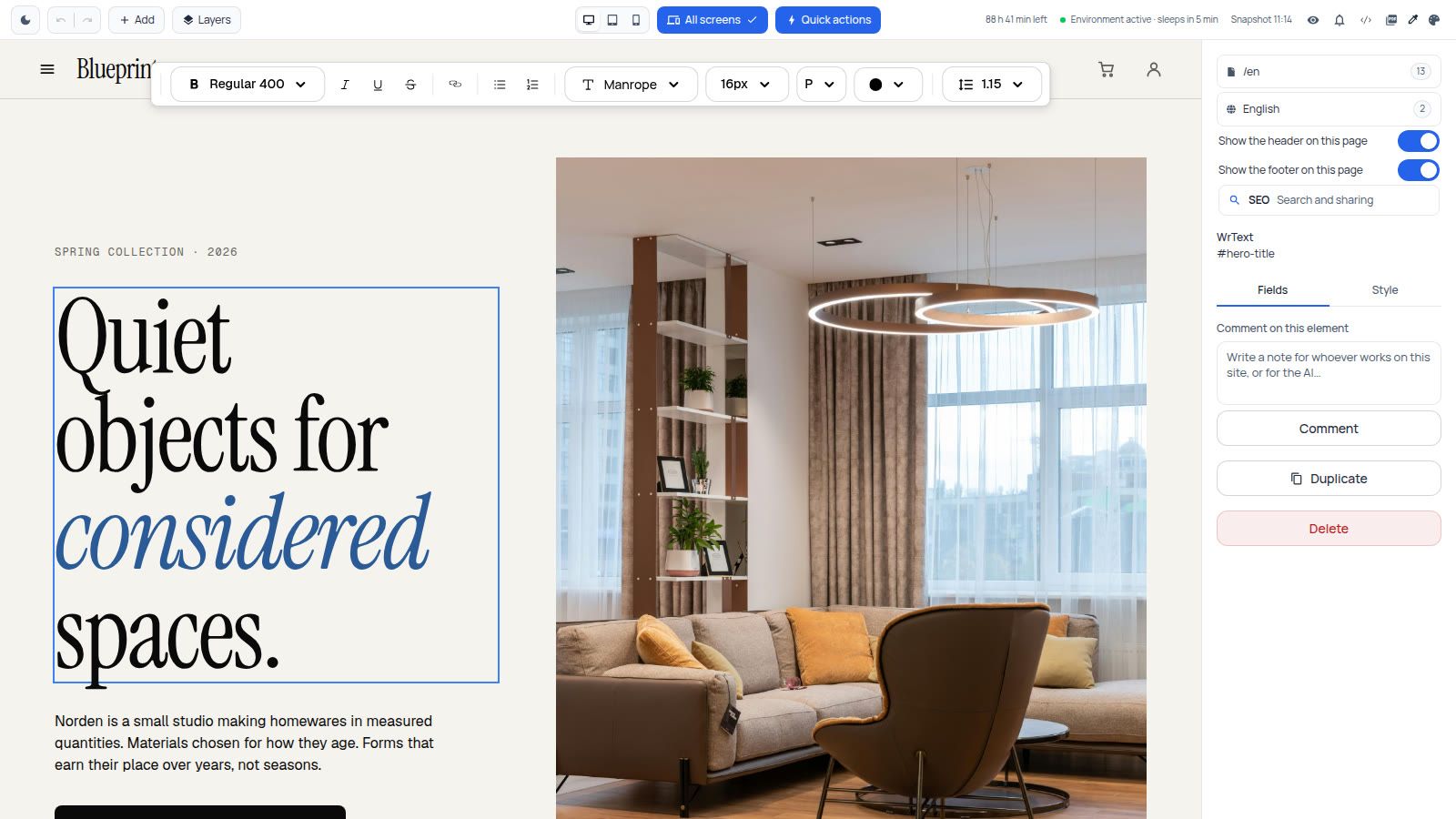
L'editor con un elemento selezionato: la barra del testo, i campi e il commento sull'elemento.
Gli stili, per schermo e per stato
La scheda Style permette di definire gli stili per Desktop, Tablet e Mobile e per ogni stato: Normal, Hover, Focus e Pressed. Spaziature, tipografia, colori, dimensioni ed effetti sono raggruppati in pannelli e lo stile di un elemento si può copiare e incollare su un altro, oppure condividere con una classe comune.
Ci sono anche dei pulsanti rapidi che compaiono quando un componente viene selezionato. Da lì è possibile gestire le dimensioni, il padding, il margine e gli allineamenti.
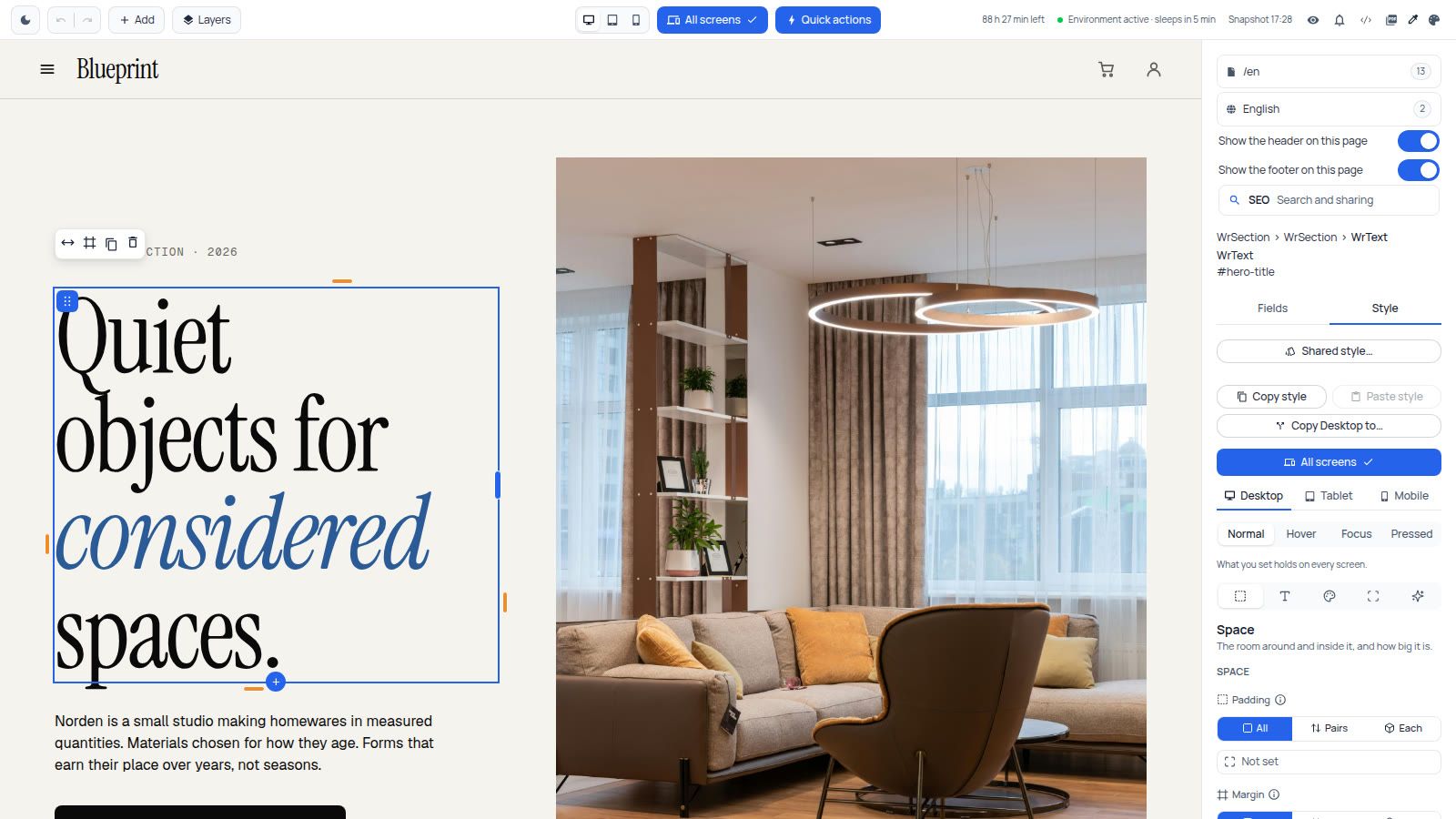
La scheda Style: schermo (Desktop, Tablet, Mobile), stato (Normal, Hover, Focus, Pressed) e pannelli di spazi, tipografia, colori, dimensioni ed effetti.
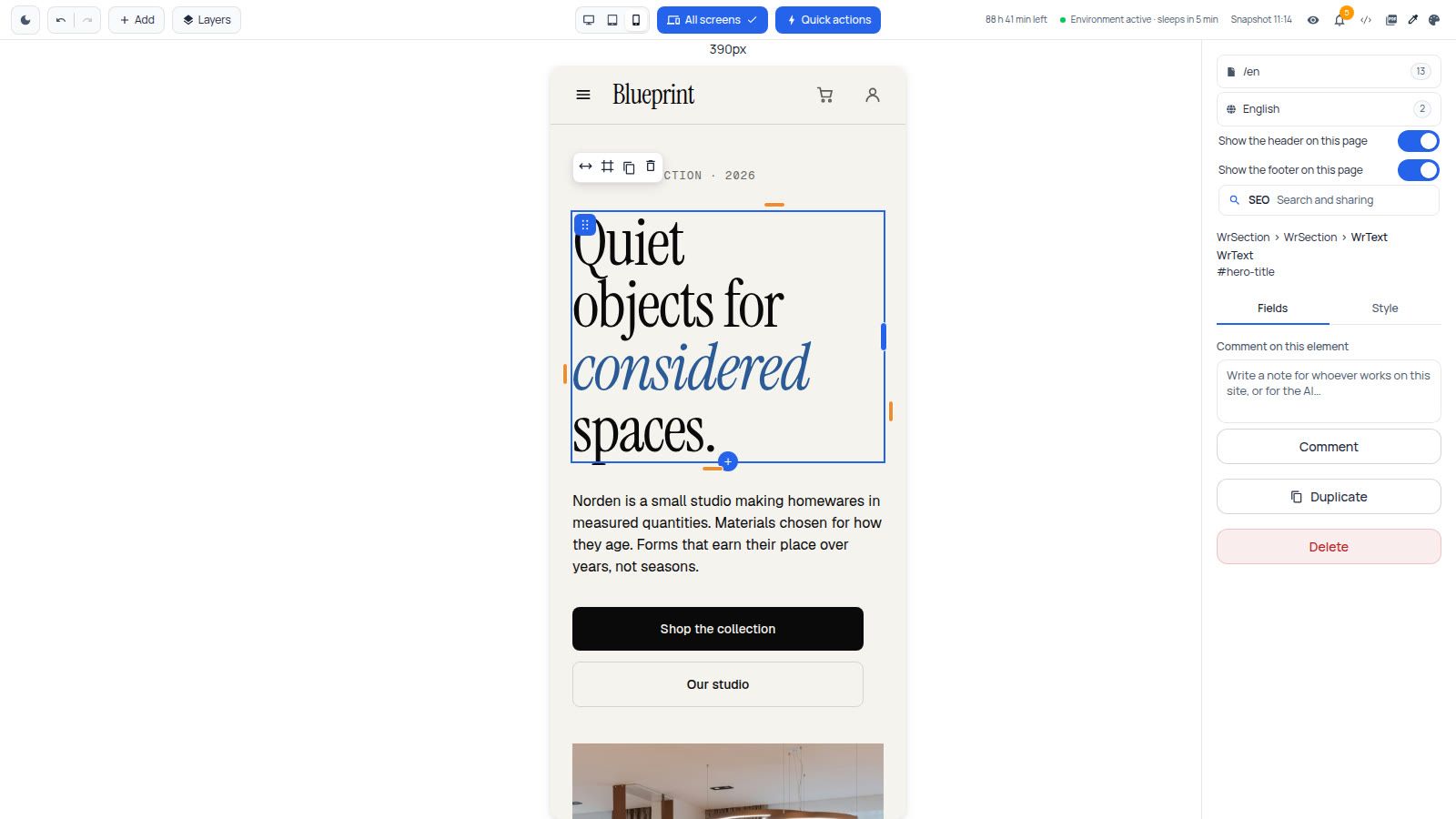
La stessa pagina nella vista mobile, a 390 px.
SEO, per ogni pagina e per ogni lingua
Uno dei difetti sul builder originale di Webround era sulla SEO. Macchinosa da gestire e poco chiara. Allora ho deciso di ripensare tutto il pannello SEO, ora disponibile sulle singole pagine.
Per ogni lingua si impostano titolo e descrizione, con il contatore dei caratteri e l'anteprima di come appariranno su Google. Le altre schede sono Social (l'anteprima quando il link viene condiviso), Site e Advanced, con un interruttore che nasconde la pagina ai motori di ricerca.
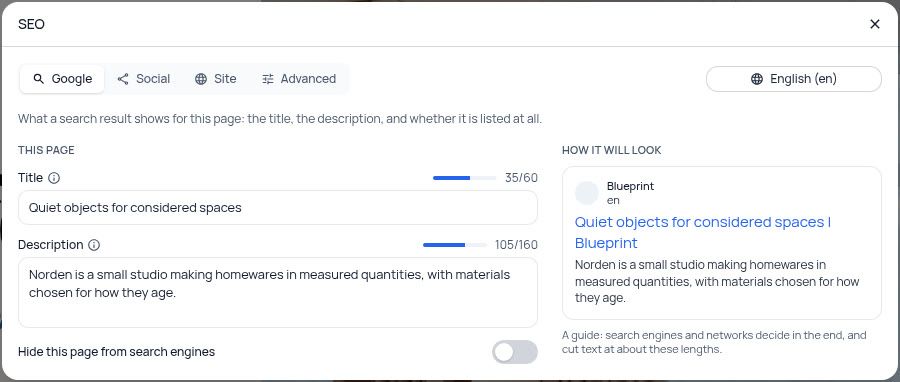
Il pannello SEO: titolo e descrizione con il contatore e l'anteprima su Google.
VS Code nel browser, per tutto il resto
Per ciò che l'editor non copre c'è Open in VS Code, nell'header: apre lo stesso progetto nel browser. Si possono scrivere componenti, installare pacchetti, modificare qualsiasi file. Vite è già in esecuzione, quindi ogni salvataggio compare subito nell'editor. Nell'immagine, Home.tsx con gli stessi Wr* visti nell'editor.
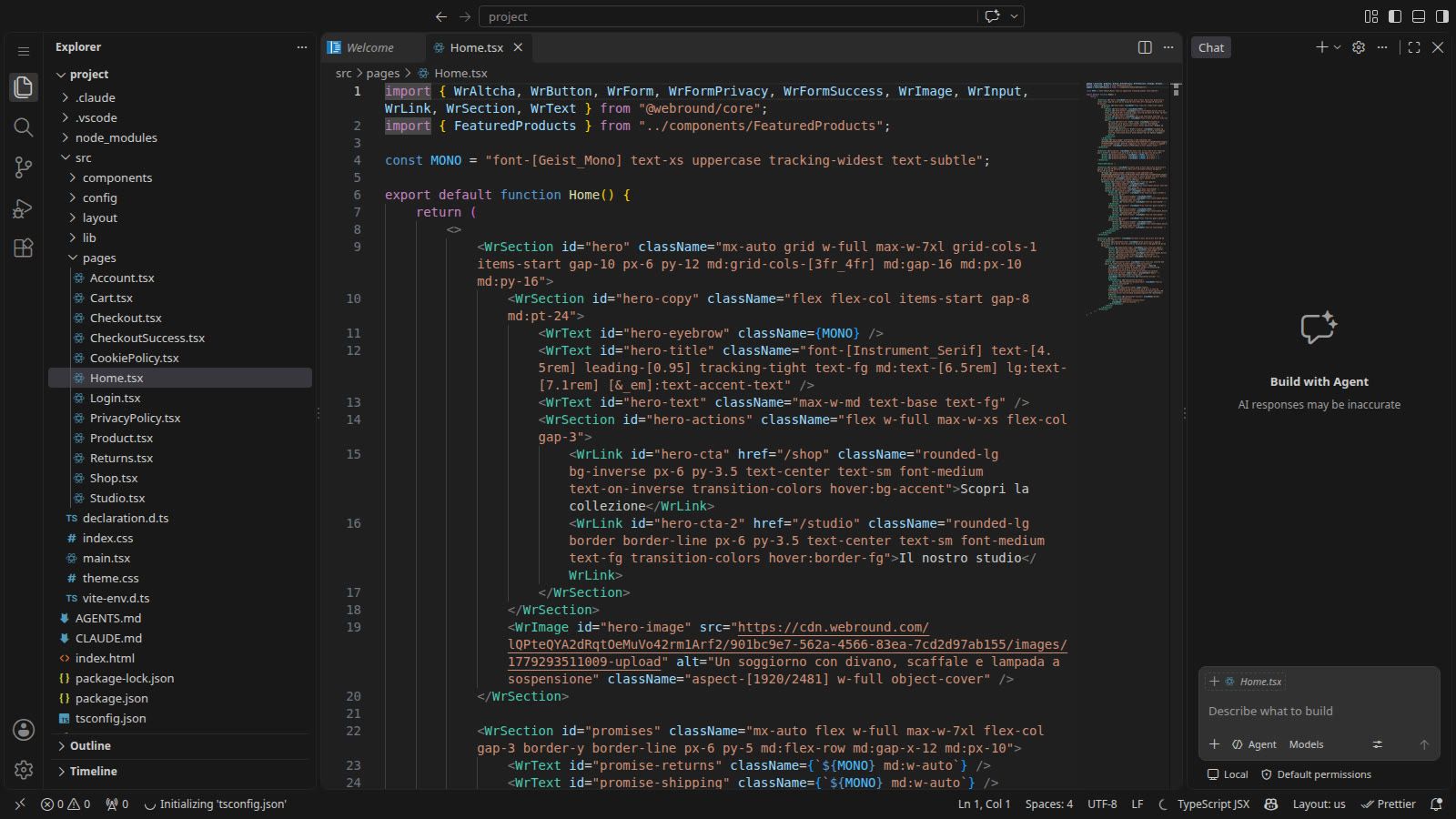
VS Code nel browser, sullo stesso progetto: l'elemento hero di Home.tsx è quello che vedi nell'editor.
Claude e le altre AI, tramite MCP
Siccome avevo ancora un conto in sospeso con l'integrazione di un builder AI, sapevo che questa volta avevo una chance reale grazie al fatto che tutto era codice. Allora, ho integrato anche il connettore MCP nel container di sviluppo. Per collegarsi, basta usare l'indirizzo del draft e generare una chiave API con lo scope site:update;
Ad esempio, per connettersi a Claude, basta un comando.
claude mcp add --transport http webround-editor "https://<draftId>-render-v2.webround.net/__wr/mcp" \
  --header "Authorization: Bearer <API key>"
Il server espone 54 strumenti, gli stessi dell'editor: legge una pagina come albero di elementi (AST reale del codice), modifica una sezione, scrive le traduzioni di un testo, imposta SEO e stili del tema, legge e scrive file, aggiunge pacchetti npm e molto altro. Ogni modifica passa dalle stesse protezioni dell'editor, e ogni draft contiene un CLAUDE.md che spiega all'AI le regole dei Wr*. Alcune richieste possibili:
- Accorciare l'hero della home e spostare la call to action a destra.
- Tradurre la pagina Chi siamo in inglese e in francese.
- Scrivere titolo e descrizione SEO di ogni pagina.
Nel container è disponibile anche il comando wr: ogni strumento dell'MCP è un comando con gli stessi parametri, ad esempio wr screenshot /about.
Commenti: per i collaboratori e per l'AI
Lavorando in collaborazione con persone meno tecniche, spesso capitava di ricevere screenshot di sezioni del sito, evidenziate a mano e con richieste banali ma difficili da puntualizzare nel vecchio ambiente. Allora, ho subito pensato a un sistema di "commenti" che permette di agganciare del contenuto testuale a un elemento specifico del sito.
Si può lasciare un commento direttamente dall'editor: si scrive la nota, si preme Comment e sull'elemento compare un indicatore. Gli utilizzi sono duplici.
- Per i collaboratori: il commento resta attaccato all'elemento a cui si riferisce, invece di finire in una chat separata. Chi apre il sito vede cosa va cambiato e dove, e lo segna come fatto (Done) a lavoro concluso. Tradotto: niente più screenshot con evidenziazioni manuali da parte dei collaboratori.
- Per l'AI: Claude, può lavorare sui commenti aperti, leggendoli come una lista di attività da eseguire. Una volta completati i task legati ai commenti, questi si possono eliminare o segnare come conclusi.
Oggi, lo stesso commento vale sia per l'utente reale, sia per l'AI: così è tutto molto più veloce.
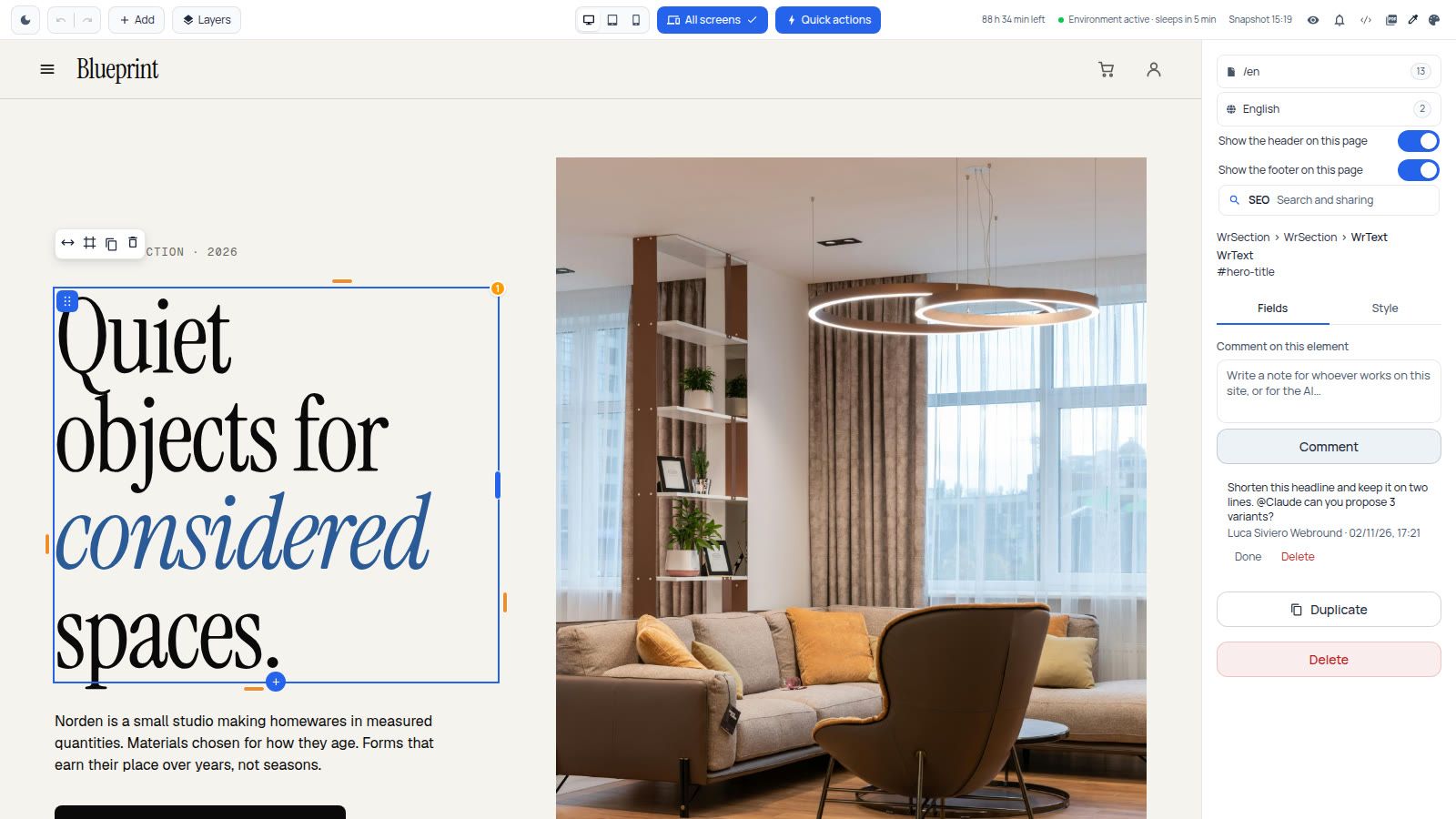
Un commento lasciato sul titolo della home: resta sull'elemento finché qualcuno lo segna come fatto o lo elimina.
Accessibilità: i controlli dell'editor
Una tematica che mi stava molto a cuore era quella dell'accessibilità. Negli anni precedenti, con tutto il lavoro che avevo da fare, tendevo sempre a rimandare i lavori di accessibilità e, nonostante facessi lo sforzo di lavorarci, spesso capitava di lasciare dei buchi perché non avevo un sistema di reportistica affidabile. Allora, ho deciso di approfittarne per far sì che nessun utente Webround abbia bisogno di un report esterno sull'accessibilità, integrando un sistema di alerting per pratiche WCAG e per pratiche SEO, così che l'utente Webround abbia sempre sotto controllo i dettagli "meno visibili" del suo sito.
L'editor controlla il sito durante il lavoro e segnala i problemi come notifiche: immagini senza testo alternativo, titoli fuori ordine, link e pulsanti senza nome, campi senza etichetta, e ciò che si misura solo sulla pagina renderizzata, come il contrasto WCAG AA (4,5:1) o gli elementi cliccabili sotto i 24 px.
Gli stessi controlli sono strumenti MCP (check, inspect, diagnose), quindi un'AI può verificare il lavoro fatto: legge gli errori o i mancati accorgimenti per gli utenti che utilizzano tecnologie accessibili, in modo da risolvere il problema ancor prima di andare online.
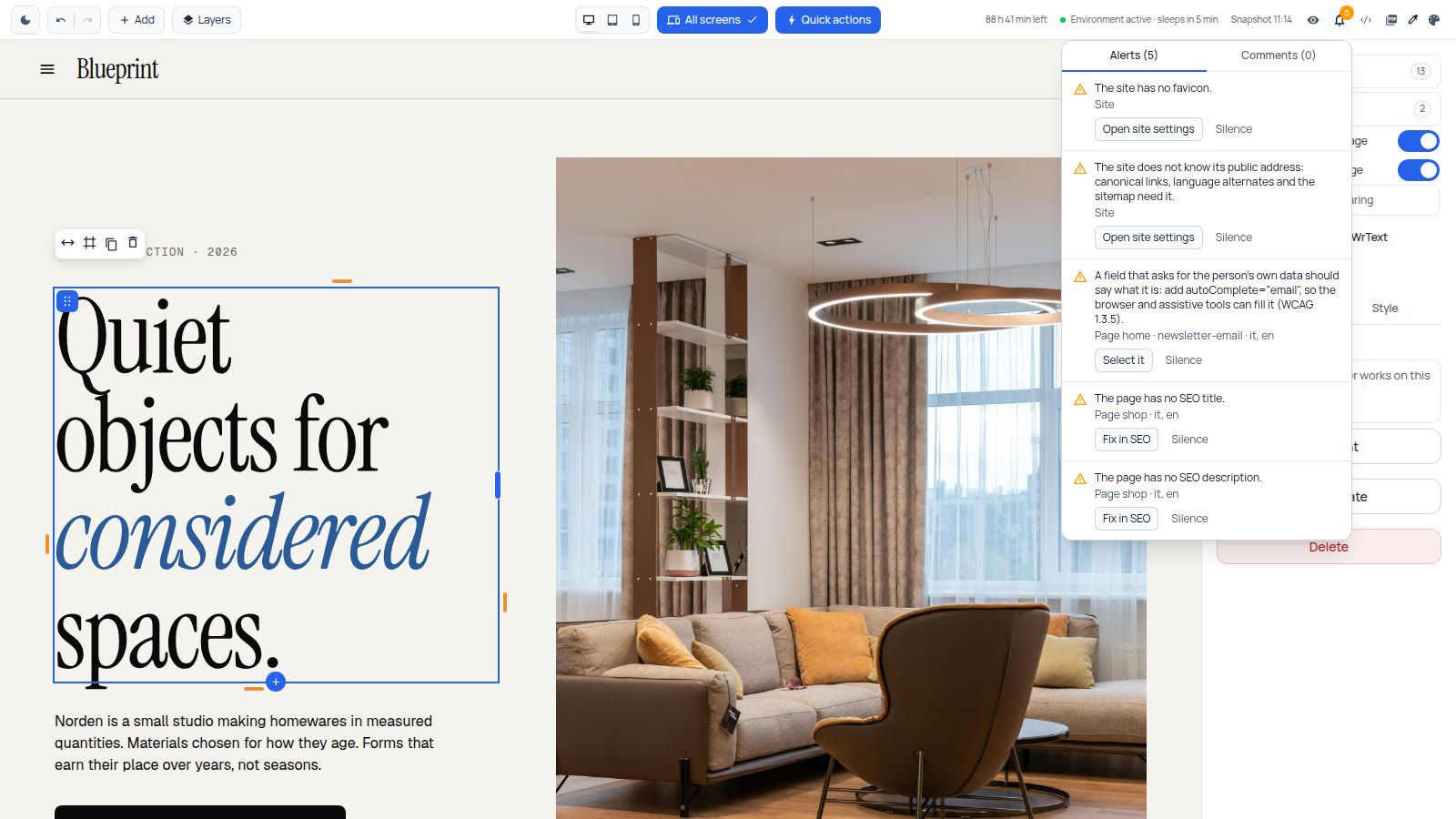
Il pannello degli avvisi: favicon, indirizzo pubblico, un campo senza autocomplete (WCAG 1.3.5) e SEO mancante.
Le novità non finiscono qui
Gli ultimi mesi sono stati davvero pieni di lavoro e questo è il risultato. Sostanzialmente, l'editor è stato rivoluzionato ma le ultime release di Webround non riguardano solo l'editor e il front-end. C'è molto di più che riguarda anche Webround Commerce.
Restate informati sui prossimi articoli per saperne di più.
Come iniziare
Per usare il nuovo editor, seguite questi passi.
- Dalla dashboard Webround scegliere un template e procedete con Create draft.
- Aprite il draft e dategli qualche secondo: il container parte, con Vite e VS Code.
- Per il codice, aprite la sezione in alto a destra per accedere a VS Code.
- Per l'AI, create una chiave API con scope
site:updatedal pannello "Gestisci integrazioni" dentro la dashboard di Webround. Poi chiedete alla vostra AI preferita di organizzare il collegamento. - Lavorate sul sito e, una volta finito, cliccate Publish (richiede un abbonamento Webround Sites) oppure pubblicate un'anteprima di 48 ore dalla scheda dei Backup.
La documentazione è totalmente disponibile su docs.webround.com, nelle sezioni Quickstart e MCP. L'editor resta il modo più rapido per le modifiche quotidiane; tutto il resto è codice del progetto.